Chuẩn bị và tải bộ cài
Lưu ý về phiên bản: Hướng dẫn áp dụng cho AutoCAD, Civil 3D và Revit từ 2025 trở lên trên Windows 64-bit, trong phạm vi phiên bản được bộ cài hỗ trợ. Không áp dụng cho phiên bản 2024 trở về trước. Với Revit, bộ cài hiện hỗ trợ phiên bản 2025 và 2026.
Chuẩn bị phần mềm Autodesk cần kết nối và ứng dụng trợ lý AI bạn muốn sử dụng. Nếu đã cài ứng dụng AI, bạn có thể bỏ qua bước tải ứng dụng đó.
Bộ cài IntraCore MCP https://www.dropbox.com/scl/fo/irwynwdfkoub5qkid2bkp/ALZux1tYOxCrjqm1tQktOmk?rlkey=28sdfl3gjczzr9ov891z9aprp&st=xljlretg&dl=0
Tải tệp IntraCore-Setup-v1.0.0.exe về máy tính.
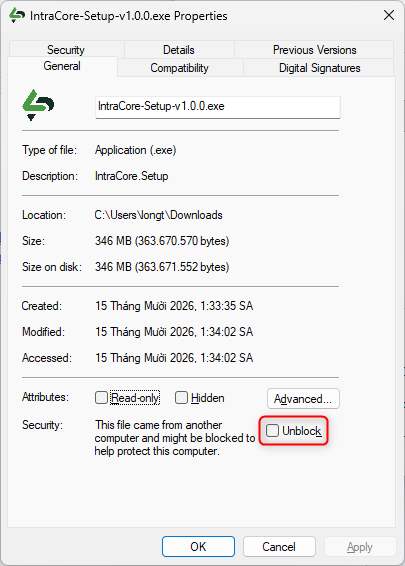
Bỏ chặn tệp cài đặt nếu Windows hiển thị tùy chọn
Nhấp chuột phải vào tệp cài đặt, chọn Properties. Trong thẻ General, chọn Unblock nếu có, sau đó bấm Apply và OK.
Cài đặt ứng dụng chat AI
Chọn ít nhất một ứng dụng được bộ cài IntraCore hỗ trợ: Codex, Claude Desktop hoặc GitHub Copilot trong VS Code. Nếu đã cài và đăng nhập ứng dụng muốn dùng, bạn có thể chuyển đến bước 3.
Codex trên Windows
- Mở trang tải ChatGPT của OpenAI, làm theo liên kết tải chính thức và hoàn tất cài đặt.
- Mở ứng dụng, đăng nhập tài khoản OpenAI/ChatGPT và hoàn tất các bước thiết lập được hiển thị.
- Đóng ứng dụng trước khi chạy IntraCore Setup. Tại bước 3, chọn Codex trong danh sách ứng dụng AI.
Claude Desktop
- Truy cập trang tải Claude chính thức, chọn bản Windows và chạy tệp cài đặt.
- Mở Claude Desktop, đăng ký hoặc đăng nhập tài khoản Claude và hoàn tất thiết lập ban đầu.
- Thoát hoàn toàn Claude Desktop, kể cả biểu tượng ở khay hệ thống nếu có. Tại bước 3, chọn Claude Desktop.
GitHub Copilot trong VS Code
- Tải và cài ứng dụng Microsoft Copilot. Nếu sử dụng GitHub Copilot trong VS Code, tải Visual Studio Code cho Windows và làm theo hướng dẫn bên dưới.
- Làm theo hướng dẫn thiết lập GitHub Copilot chính thức: mở phần Chat/Copilot, chọn đăng nhập và hoàn tất xác thực bằng tài khoản GitHub. Nếu được yêu cầu cài tiện ích GitHub Copilot, chọn tiện ích do GitHub phát hành.
- Kiểm tra đã mở được Copilot Chat rồi đóng VS Code. Tại bước 3, chọn GitHub Copilot (VS Code).
Kiểm tra trước khi chạy IntraCore Setup
Mở và đăng nhập ứng dụng AI ít nhất một lần bằng cùng tài khoản Windows sẽ dùng Autodesk, sau đó đóng ứng dụng để bộ cài cập nhật cấu hình. Chỉ đánh dấu các ứng dụng đã cài. Quyền truy cập AI và hạn mức sử dụng phụ thuộc tài khoản của từng nhà cung cấp.
Lưu ý: Microsoft Copilot và GitHub Copilot trong VS Code là hai ứng dụng khác nhau. Khi kết nối IntraCore, chọn đúng tên trong danh sách thực tế của bộ cài. Sau khi cài IntraCore, mở lại ứng dụng AI và tạo cuộc trò chuyện mới để kiểm tra kết nối ở bước 6.
Tiếp tục bước 3: Cài đặt và chọn ứng dụng kết nối →Cài đặt và chọn ứng dụng kết nối
Chạy tệp IntraCore-Setup-v1.0.0.exe và thực hiện theo thứ tự trên cửa sổ thiết lập.
- Chọn sản phẩm Autodesk cần kết nối, chẳng hạn AutoCAD / Civil 3D hoặc Revit.
- Chọn ứng dụng AI đã cài đặt trong danh sách của bộ cài.
- Bấm Cài đặt và chờ quá trình hoàn tất.
- Kiểm tra vùng trạng thái để xác nhận cài đặt thành công.
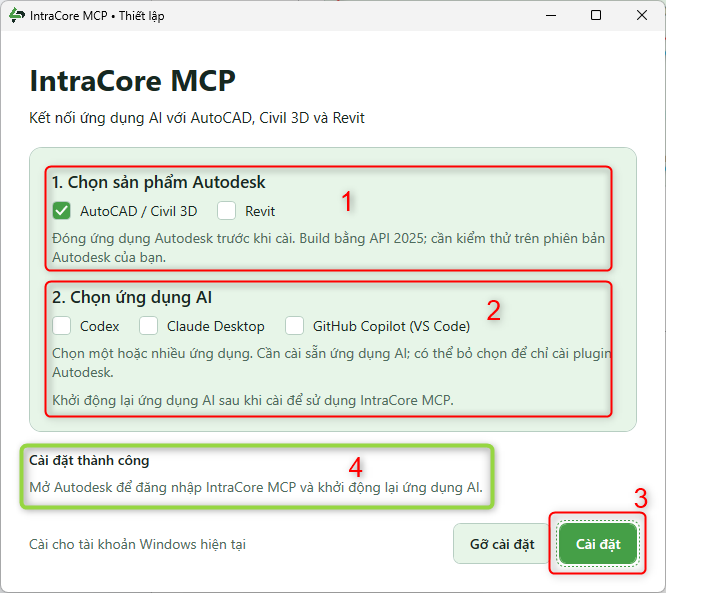
Lưu ý về ứng dụng AI: Ảnh minh họa bộ cài hiển thị Codex, Claude Desktop và GitHub Copilot (VS Code). Khi cài đặt, chọn theo danh sách thực tế trong bộ cài. ChatGPT và Microsoft Copilot có trang tải riêng; cần kiểm tra bộ cài có hỗ trợ ứng dụng bạn muốn kết nối.
Mở phần quản lý tài khoản
Mở phần mềm Autodesk, tìm nhóm công cụ IntraCore MCP và bấm Tài khoản.

Đăng ký tài khoản dùng thử
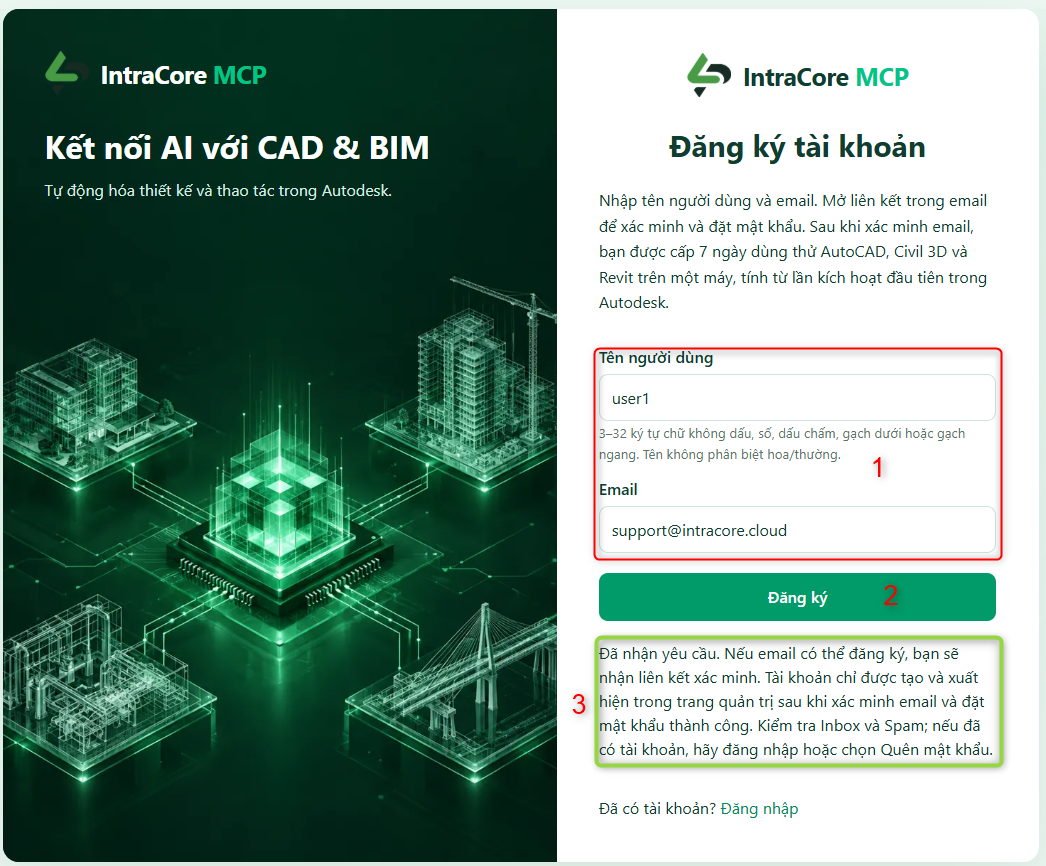
Trong cửa sổ tài khoản IntraCore MCP, chọn đăng ký tài khoản. Nhập tên người dùng và địa chỉ email, sau đó bấm Đăng ký.
Kiểm tra email xác minh
Mở hộp thư của địa chỉ email vừa đăng ký, tìm thư xác minh từ IntraCore MCP và bấm liên kết trong thư. Nếu chưa thấy thư, kiểm tra thư mục Spam hoặc thư rác.
Sử dụng liên kết xác minh trong email của bạn. Thời hạn của liên kết được ghi trong nội dung thư.
Xác minh email và đăng nhập
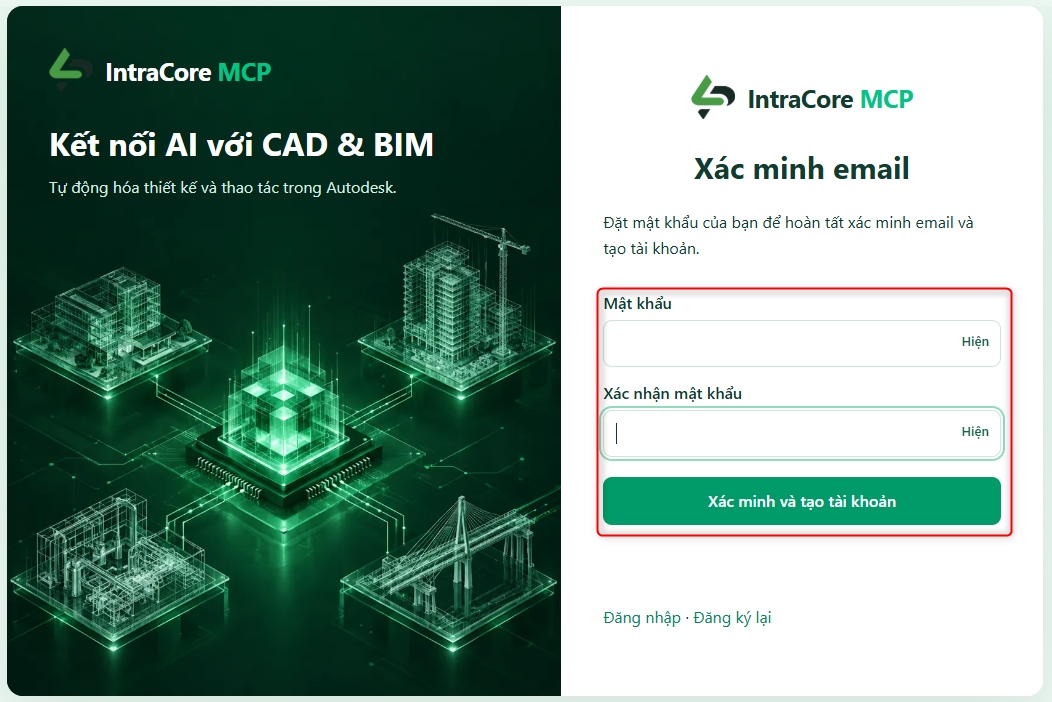
Tại trang xác minh, nhập mật khẩu và nhập lại để xác nhận. Bấm Xác minh và tạo tài khoản để hoàn tất.
Quay lại cửa sổ tài khoản trong Autodesk và đăng nhập. Kiểm tra thông tin tài khoản, loại gói và trạng thái giấy phép đang hiển thị.
Kiểm tra kết nối và thử thao tác
Đóng cửa sổ tài khoản, giữ phần mềm Autodesk đang mở và mở ứng dụng AI đã cấu hình. Khởi động lại ứng dụng AI nếu bộ cài yêu cầu.
Kiểm tra kết nối với Civil 3D
Nhập yêu cầu sau trong ứng dụng AI:
kiểm tra kết nối civil3d intracoreĐọc phản hồi để xác nhận ứng dụng AI đã kết nối với Civil 3D và IntraCore MCP.
Thử tạo lưới trục
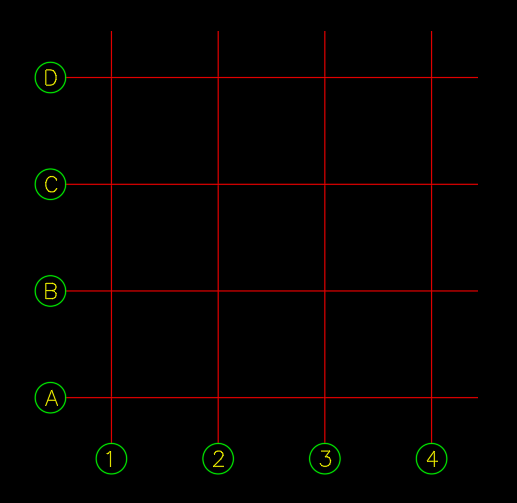
Trong một bản vẽ thử nghiệm, nhập: “Vẽ lưới trục 4 × 4, khoảng cách giữa các trục theo hai phương đều là 3,5 đơn vị bản vẽ.” Kiểm tra kết quả trong Autodesk.
Chọn gói sử dụng và tạo đơn hàng
Truy cập website https://intracore.cloud
Mở trang chọn gói trên website và chọn sản phẩm phù hợp với nhu cầu sử dụng.
Giá mỗi tháng · mỗi license
Chọn phần mềm và thời hạn sử dụng. Kiểm tra thông tin gói cùng tổng số tiền trước khi bấm Tạo đơn chuyển khoản.
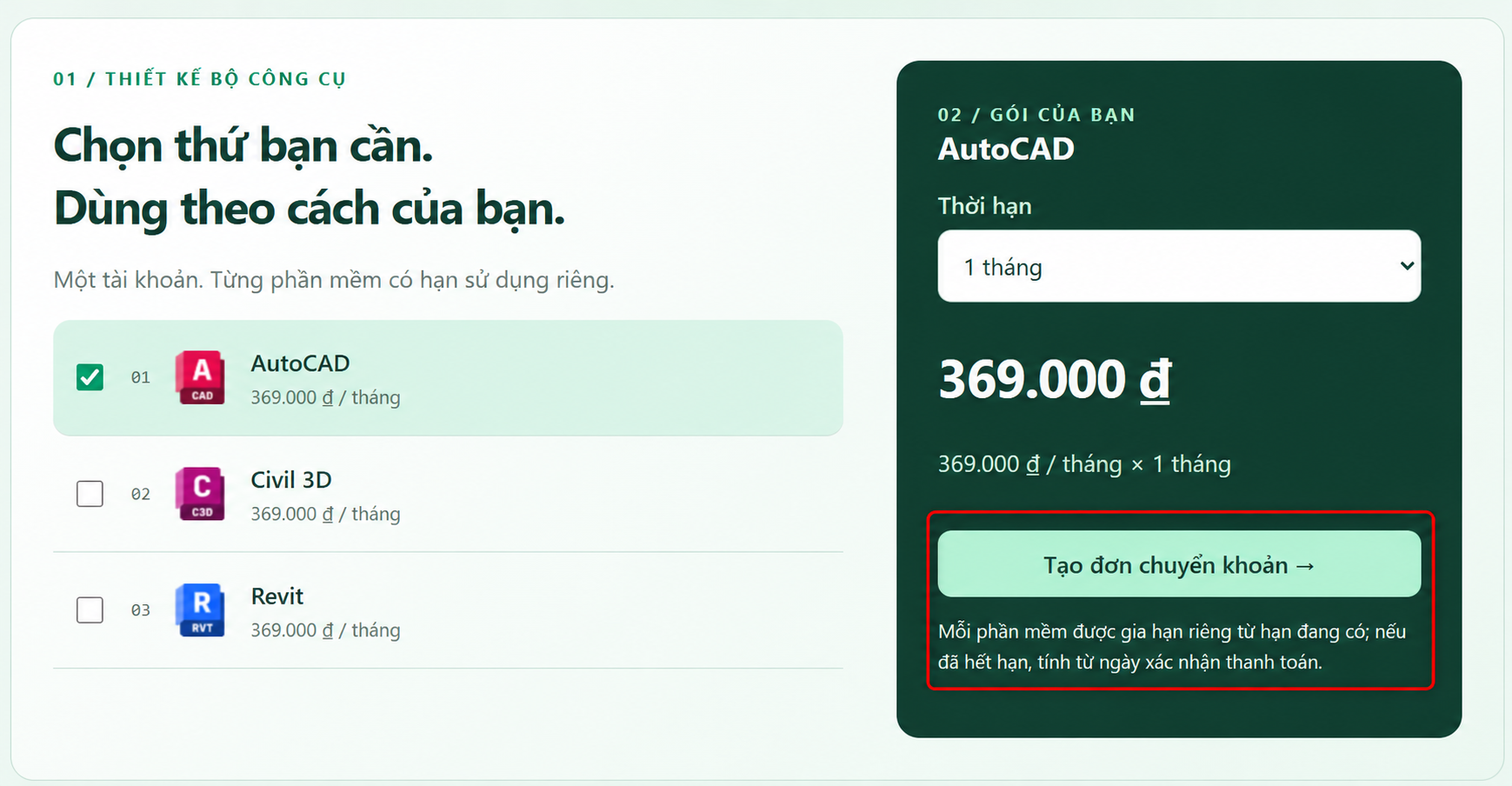
Giá và thời hạn trong ảnh là thông tin minh họa. Khi mua, đối chiếu thông tin đang hiển thị trên website và trong đơn hàng của bạn.
Thanh toán và gửi thông tin xác nhận
Mở mục Đơn hàng và chọn đơn vừa tạo để xem chi tiết thanh toán.
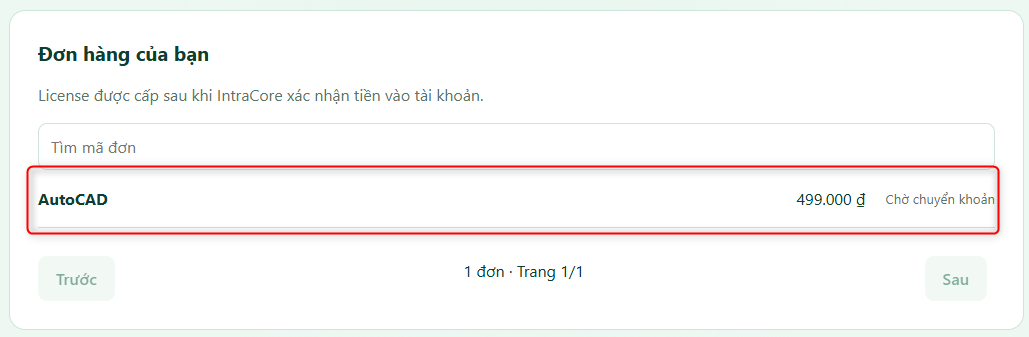
Kiểm tra người nhận, ngân hàng, số tài khoản, số tiền và nội dung chuyển khoản. Bấm Hiện QR chuyển khoản nếu muốn sử dụng mã QR; đối chiếu thông tin với đơn hàng trước khi chuyển tiền.
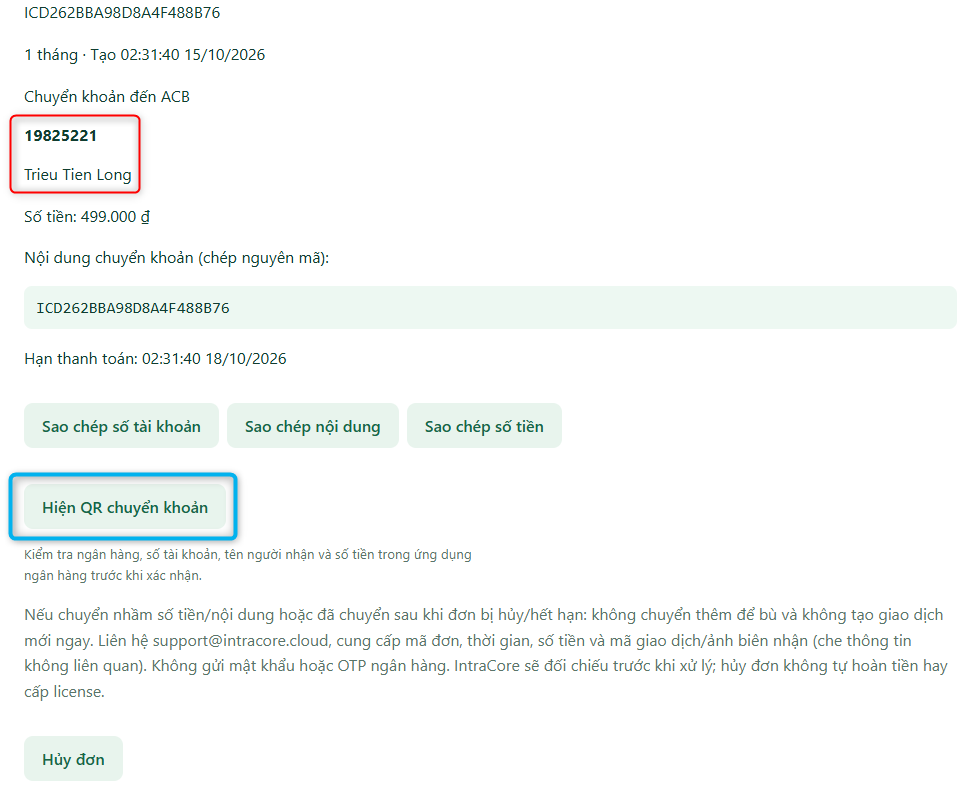
Ảnh đơn hàng minh họa. Khi thanh toán, sử dụng số tài khoản, số tiền, nội dung chuyển khoản và mã QR trong đơn hàng hiện tại của bạn. Đối chiếu người nhận và ngân hàng trước khi xác nhận chuyển tiền.
Sau khi chuyển khoản, liên hệ quản trị viên để kiểm tra và xác nhận thanh toán. Cung cấp mã đơn hàng khi liên hệ để thuận tiện đối chiếu.
SĐT / Zalo: 035 756 5203 Email: support@intracore.cloud
Kiểm tra kích hoạt và quản lý tài khoản
Kiểm tra email xác nhận thanh toán từ IntraCore MCP sau khi quản trị viên xác nhận đơn hàng.
Quản lý tài khoản https://intracore.cloud/account
Đăng nhập để xem đơn hàng và thông tin tài khoản. Trong phần mềm Autodesk, cập nhật giấy phép để nhận quyền sử dụng mới, sau đó kiểm tra lại gói và thời hạn sử dụng.
Kiểm tra trước khi bắt đầu sử dụng
IntraCore MCP đã báo cài đặt thành công.
Tài khoản đã được xác minh email và đăng nhập.
Ứng dụng AI phản hồi kết nối thành công với phần mềm Autodesk.
Gói và thời hạn sử dụng hiển thị đúng sau khi thanh toán.
Đường dẫn tải ứng dụng AI
ChatGPT https://chatgpt.com/download/
Claude Desktop https://claude.com/download
Microsoft Copilot https://www.microsoft.com/en-us/copilot/download-copilot-app
Chọn ứng dụng được bộ cài hỗ trợ. Microsoft Copilot và GitHub Copilot (VS Code) là hai tên ứng dụng khác nhau trong hướng dẫn và ảnh minh họa.
Hỗ trợ
Nếu trạng thái kết nối hoặc giấy phép chưa đúng, liên hệ SĐT / Zalo 035 756 5203 hoặc email support@intracore.cloud. Khi liên hệ, gửi thông tin lỗi và mã đơn hàng nếu có.